
⬜컴퓨터 화면이 안 나올 때 원인부터 하나씩 해결하는 방법⬜
컴퓨터 전원을 켰는데 본체에서는 불이 들어오고 팬이 돌아가는 소리도 들리지만, 정작 모니터 화면이 전혀 나오지 않는 상황은 생각보다 자주 발생한다. 특히 컴퓨터에 익숙하지 않은 사람일수록 이 상황을 겪으면 컴퓨터가 완전히 고장 난 것은 아닌지 걱정부터 하게 된다. 중요한 작업을 해야 하거나 급하게 컴퓨터를 사용해야 할 때라면 불안감은 더 커질 수밖에 없다.
하지만 실제로 이런 화면 출력 문제는 심각한 고장보다는 아주 기본적인 연결 문제나 설정 오류, 혹은 일시적인 시스템 오류로 발생하는 경우가 훨씬 많다. 이 글에서는 컴퓨터를 잘 모르는 초보자도 차근차근 따라 하면서 문제 원인을 하나씩 좁혀갈 수 있도록, 화면이 갑자기 안 나올 때 확인해야 할 사항을 단계별로 정리해본다.
◼모니터 전원이 정상적으로 켜져 있는지 확인하기
가장 먼저 확인해야 할 것은 컴퓨터 본체가 아니라 모니터 자체다. 의외로 모니터 전원이 꺼져 있거나 절전 모드 상태에서 화면이 안 나오는 경우가 많다. 이럴 때는 컴퓨터가 고장 난 것처럼 느껴지지만, 실제로는 모니터가 신호를 받지 못하고 있는 상황일 뿐이다.
모니터 전원 버튼을 눌렀을 때 전원 표시등이 켜지는지 확인하고, 멀티탭 전원이 꺼져 있지는 않은지도 함께 점검해보자. 전원 케이블이 느슨하게 연결되어 있는 경우도 있으니 한 번 뺐다가 다시 꽂아보는 것이 좋다.
◼모니터 입력 신호 설정이 맞는지 점검
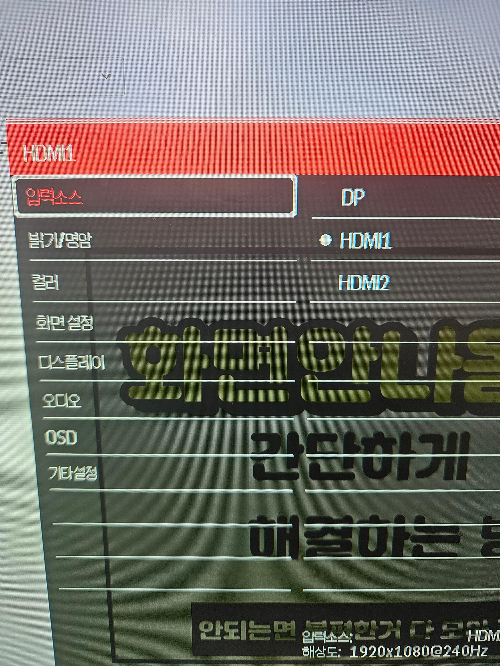
모니터는 보통 HDMI, DP, VGA 등 여러 입력 신호를 지원한다. 현재 선택된 입력 소스가 실제로 연결된 케이블과 다르면 화면이 전혀 나오지 않는다. 이 경우 모니터에는 ‘신호 없음’이라는 문구만 표시되거나, 아예 검은 화면만 나올 수 있다.
모니터 하단이나 측면에 있는 메뉴 버튼을 눌러 입력 소스를 확인하고, 케이블이 연결된 포트와 동일한 입력으로 설정되어 있는지 확인해보자. 이 설정 하나 때문에 화면이 안 나오는 경우도 매우 흔하다.
◼케이블 연결 상태와 케이블 자체 문제 확인
본체와 모니터를 연결하는 케이블이 헐겁게 꽂혀 있으면 화면 신호가 정상적으로 전달되지 않는다. 케이블을 한 번 완전히 분리한 뒤, 딸깍 소리가 날 때까지 다시 단단히 꽂아보는 것이 좋다.
또한 케이블이 오래되었거나 꺾인 상태로 사용되었다면 내부 손상으로 문제가 발생할 수도 있다. 여분의 HDMI나 DP 케이블이 있다면 다른 케이블로 교체해 테스트해보는 것도 좋은 방법이다.
◼그래픽 카드 출력 포트 확인하기
데스크톱 컴퓨터를 사용하는 경우, 모니터 케이블을 어디에 꽂았는지도 매우 중요한 포인트다. 그래픽 카드가 장착된 컴퓨터라면 메인보드 포트가 아니라 그래픽 카드 쪽 출력 단자에 케이블을 연결해야 화면이 정상적으로 출력된다.
그래픽 카드와 메인보드 포트를 헷갈려 잘못 연결해두고 화면이 안 나온다고 착각하는 경우도 생각보다 많다. 본체 뒤쪽을 천천히 살펴보고, 그래픽 카드에 연결되어 있는지 꼭 확인해보자.
◼전원 완전 차단 후 다시 켜보기
본체 전원은 켜지지만 화면만 나오지 않는 경우에는 내부에 남아 있는 잔류 전원이나 일시적인 시스템 오류가 원인일 수 있다. 이럴 때는 단순 재부팅이 아니라 ‘완전 차단’을 시도해보는 것이 좋다.
컴퓨터 전원을 끄고 전원 케이블을 분리한 뒤 3~5분 정도 기다렸다가 다시 연결해 전원을 켜보자. 이 과정에서 내부 오류가 정리되면서 화면이 정상적으로 출력되는 경우도 있다.
◼노트북 화면이 안 나오는 경우 점검 방법
노트북의 경우 외부 모니터 출력 모드로 전환되면서 화면이 꺼진 것처럼 보일 수 있다. 실수로 단축키를 눌러 화면 출력이 외부로만 설정된 경우다.
키보드의 Fn 키와 함께 화면 전환 아이콘이 있는 키를 눌러 출력 모드를 변경해보자. 이 방법만으로 화면이 바로 돌아오는 경우도 적지 않다.
◼그래도 해결되지 않을 때 의심해볼 부분
위의 모든 방법을 시도했는데도 화면이 나오지 않는다면, 그래픽 카드나 메모리 접촉 문제 같은 하드웨어 원인일 가능성도 있다. 다만 이 단계에서는 초보자가 무리하게 분해를 시도하는 것은 권장하지 않는다.
이 경우에는 가까운 수리점이나 전문가의 점검을 받는 것이 가장 안전한 방법이다. 하지만 실제로는 그 이전 단계에서 해결되는 경우가 훨씬 많다는 점을 기억하자.
마무리하며
컴퓨터 화면이 갑자기 안 나오는 문제는 처음 겪으면 큰 고장처럼 느껴지지만, 차분히 하나씩 점검하면 해결되는 경우가 대부분이다. 중요한 것은 당황하지 않고 가장 기본적인 부분부터 확인하는 것이다.
다음 글에서는 많은 사람들이 겪는 또 다른 문제인 ‘컴퓨터 소리가 갑자기 안 날 때 설정부터 드라이버까지 확인하는 방법’을 같은 기준으로 자세히 정리해볼 예정이다.